IAR开发环境
备注
此文档中的图片均以ET6002为例,ET6001/ET6025/ET6039等用户可参考相应芯片的DFP包安装及工程配置方法,进行环境搭建。
IAR 集成开发环境安装
IAR Embedded Workbench 是瑞典 IAR Systems 公司开发的一款专业嵌入式开发工具链,广泛应用于工业控制、消费电子、汽车电子、物联网等嵌入式系统开发领域。
ET6001目前的SDK软件包可直接导入平台使用, 在搭建基于ET6001 SDK软件包的工程前,需要先安装IAR IDE和必要的驱动。
安装IAR Embedded Workbench for Arm软件包
安装调试器驱动(EVB板自带Win10免驱调试器)
安装USB转串口驱动(Win10免驱)
IAR Device Support安装
安装ET6001 SDK DFP package
IAR Embedded Workbench for Arm软件包安装
下载安装包 https://www.iar.com/zh/embedded-development-tools/free-trials (版本9.30.1及以上)
按照指示安装软件包(不要有中文路径)
调试器驱动安装
可用于ARM Cortex-M架构芯片的调试器种类繁多,大致有二种:
兼容CMSIS-DAP的仿真器(安装IAR后驱动已安装)
J-Link(版本V7.86版本以下)
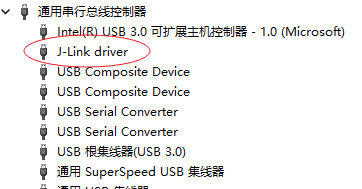
到 SEGGER官网 下载, 下载完成后直接安装,安装完成驱动也相应的安装完成。如安装成功,接入J-link调试器,打开设备管理器会显示如下:
USB转串口驱动安装
Win10以上系统,板载USB转串口系统自带驱动,无需额外安装。
IAR Device Support安装
在 gitee仓库 下载 device_support
将IAR文件夹下的arm文件夹复制至IAR的安装路径下
路径一般为C:Program FilesIAR SystemsEmbedded Workbench <version>
如果提示”目标已包含一个名为‘xxx’的文件“,点击替换目标中的文件
如果提示“你需要提供管理员权限才能复制到此文件夹”,请用具有管理员权限的账户进行此操作
J-Link 配置添加芯片支持,打开 device_support 下的 JLINK 文件夹,根据JLink版本选择对应的文件夹,将文件复制到JLink安装路径中。
JLink版本小于V7.62 - 将【V7.62版本以下】文件夹内的所有文件与文件夹复制至JLink的安装路径(安装路径一般为C:Program FilesSEGGERJLink) - 如果提示”目标已包含一个名为‘xxx’的文件“,点击替换覆盖目标中的文件
JLink版本大于等于V7.62 - 将【V7.62版本及以上】文件夹下的`JLinkDevices`文件夹直接复制至
C:\Users\<USER>\AppData\Roaming\SEGGER\- 如果提示”目标已包含一个名为‘xxx’的文件“,点击替换覆盖目标中的文件
DFP软件包安装
在.rst文件中,ETMCU的ET6001软件包名称为 ETMCU.ET6001_DFP.x.x.x.pack ,可在 ETMCU官网 软件分类中找到并下载
安装方式有如下两种:
直接链接到KEIL的PACK目录(复用keil的PACK包)

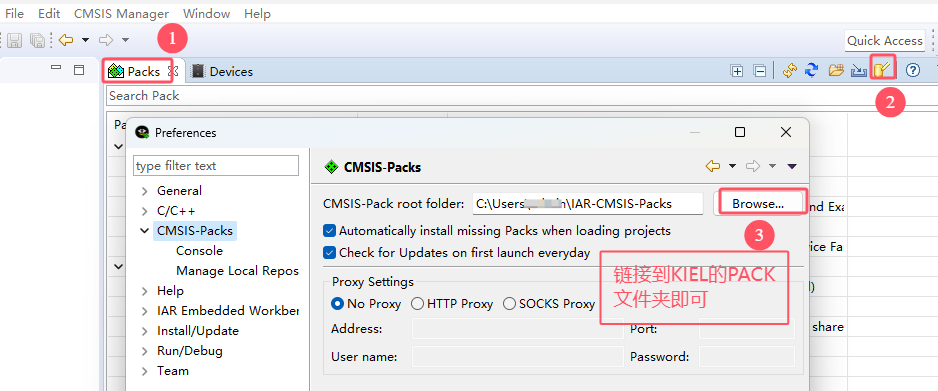
手动导入对应的PACK包

工程配置
新建工程
打开IAR Embedded Workbench for Arm软件包
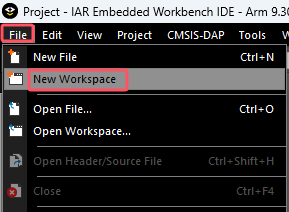
新建工作空间
新建工程
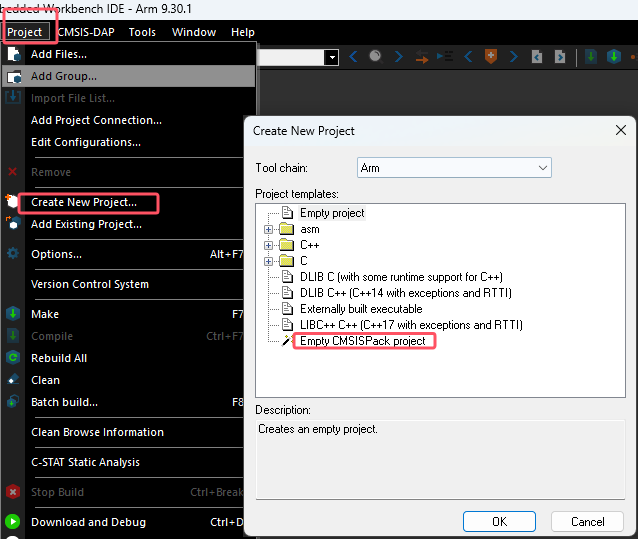
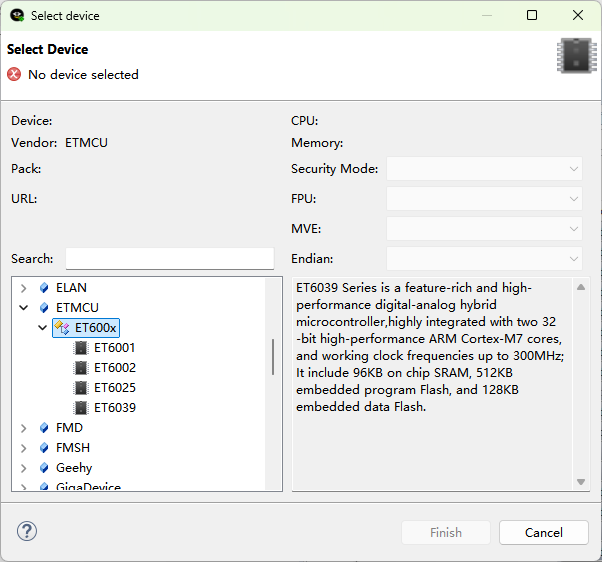
创建工程项目后,自动弹出提示框,选择芯片
根据需求,选择相关配置文件,其中CORE, Startup, CRG,CORTEX是必选的。
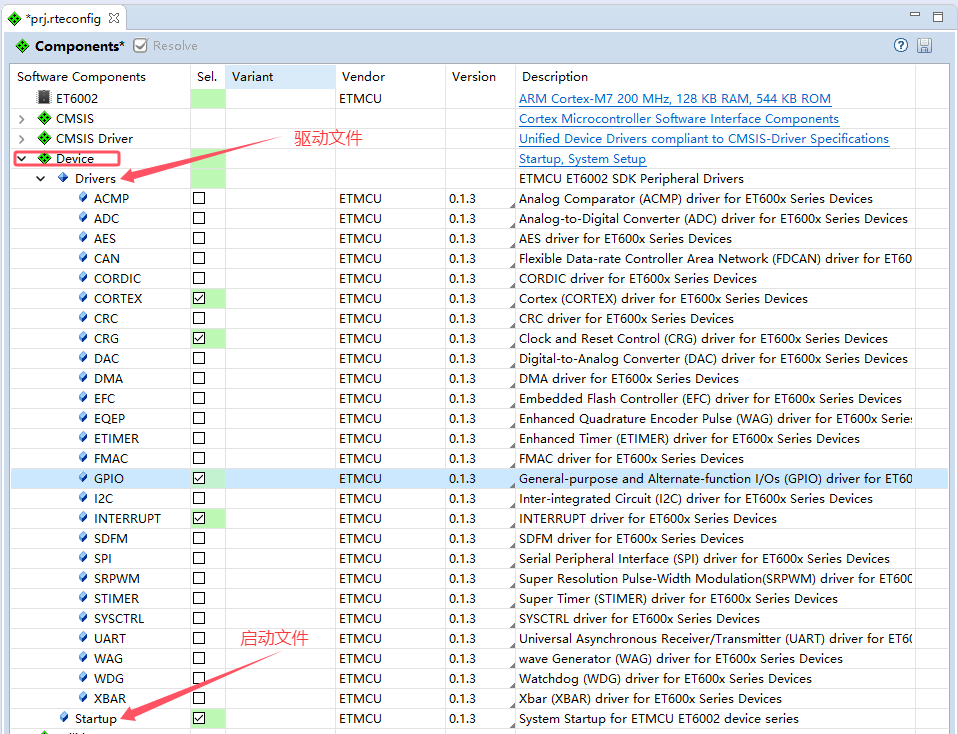
配置完成,CTRL + s保存,即可使用选择的文件
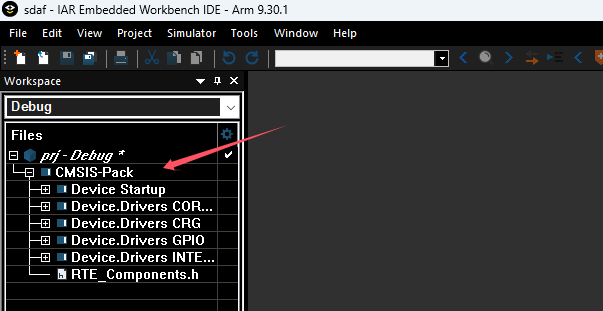
新建组,添加源文件
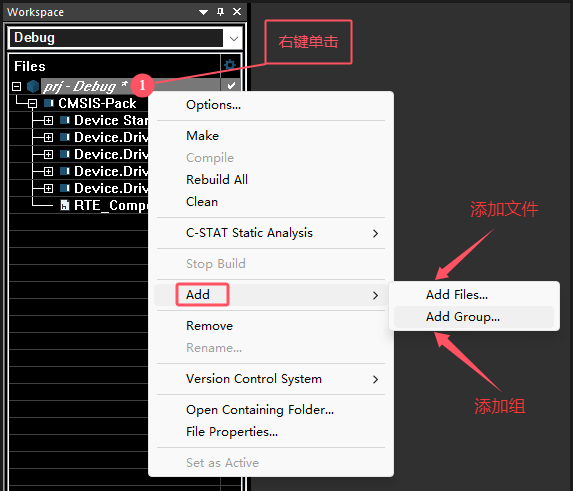
建议直接复制示例代码中的工程文件,然后进行修改。
程序下载与调试
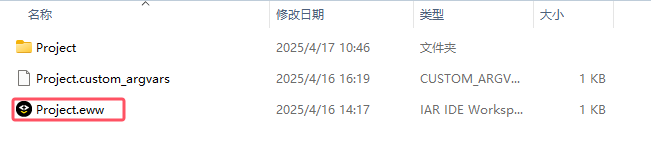
打开示例代码,双击打开工程
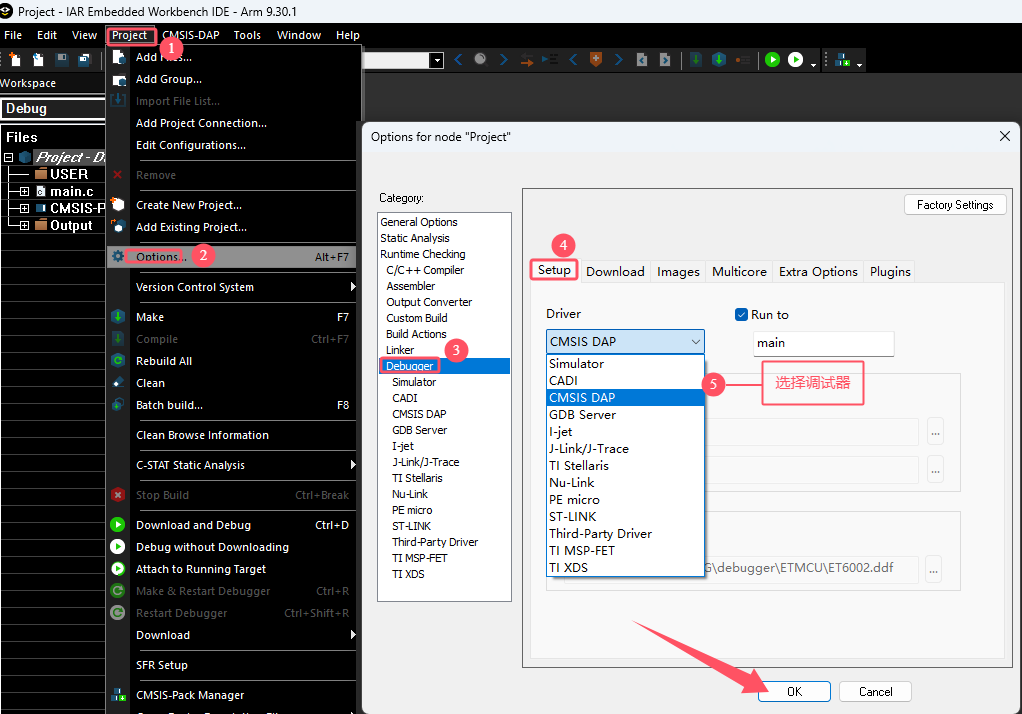
选择调试器
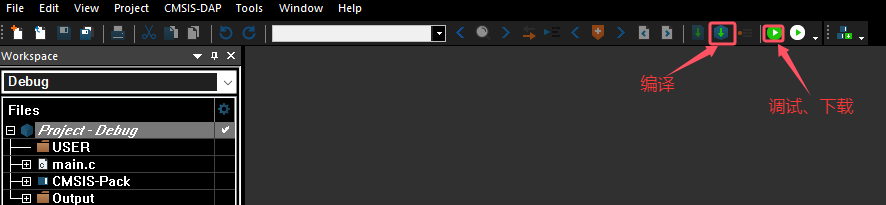
编译、下载
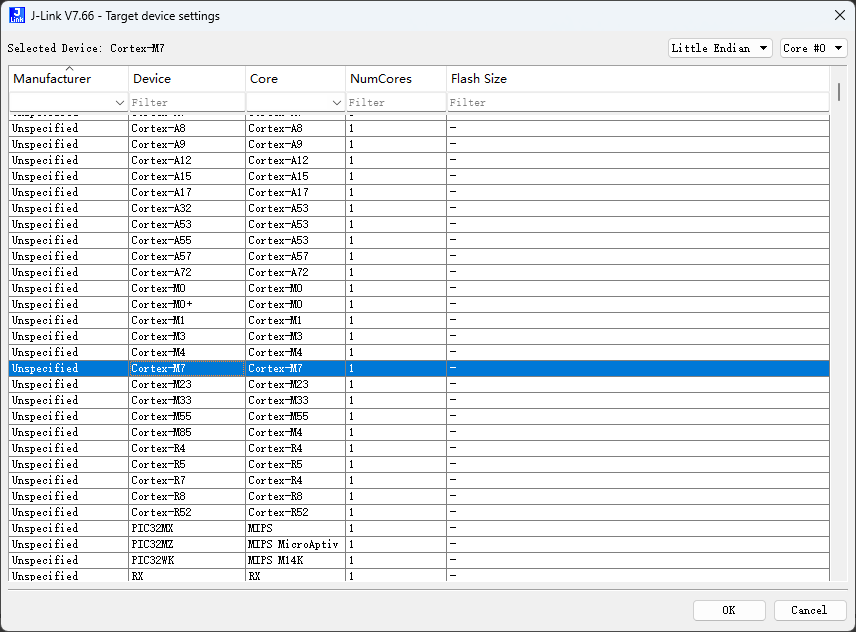
使用J-Link调试时,若弹窗 Target device settings, 选择Cortex-7
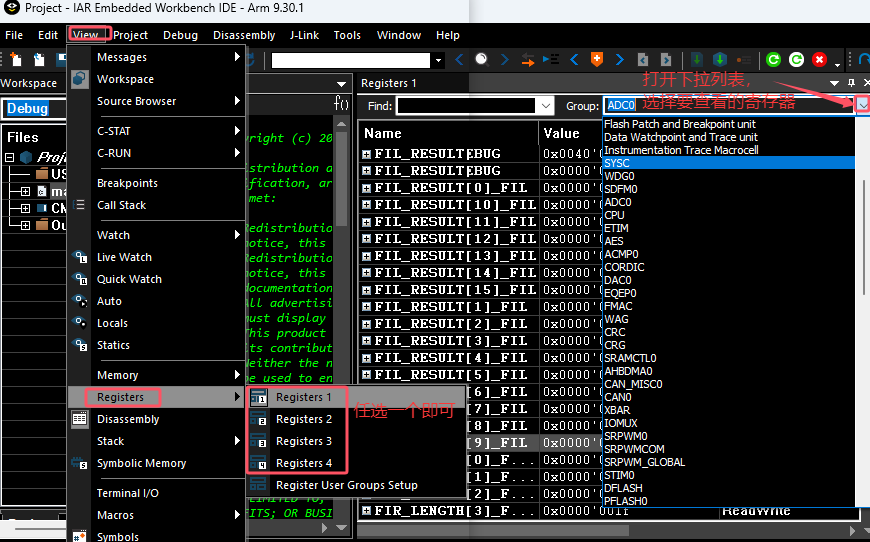
查看寄存器
系统启动、程序脱机下载
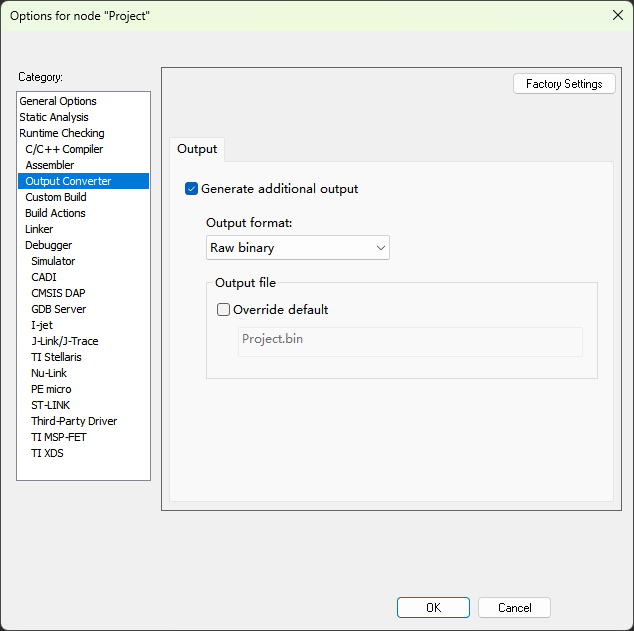
bin文件生成: