KEIL开发环境
备注
此文档中的图片均以ET6002为例,ET6001/ET6025/ET6039用户可参考相应芯片的DFP包安装及工程配置方法,进行环境搭建。
Keil 集成开发环境安装
MDK-ARM 是一款专为基于 ARM 架构微控制器设计的集成开发环境(IDE),由德国 Keil 公司开发,目前该公司已被 ARM 公司收购。 MDK-ARM是一个全面的软件开发解决方案,主要针对 ARM7、ARM9、Cortex-M、Cortex-R4 等系列微处理器及相应的微控制器产品。
ET6001目前的SDK软件包也是基于MDK-ARM平台开发和提供, 在搭建基于ET6001 SDK软件包的工程前,需要先安装KEIL(MDK IDE)和必要的驱动。
安装MDK-ARM软件包
安装调试器驱动(EVB板自带Win10免驱调试器)
安装USB转串口驱动(Win10免驱)
安装ET6001 SDK DFP package
MDK-ARM软件包安装
下载安装包 https://www.keil.com/demo/eval/arm.htm (版本v5.36及以上)
按照指示安装软件包(建议最好安装在C盘,不要有中文路径)
安装完成后提示是否选择安装ULINK驱动,选择是
调试器驱动安装
可用于ARM Cortex-M架构芯片的调试器种类繁多,大致有二种:
兼容CMSIS-DAP的仿真器(安装MDK-ARM后驱动已安装)
J-Link(版本V7.86版本以下)
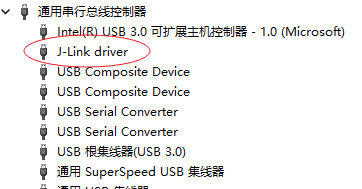
到 SEGGER官网 下载 下载完成后直接安装,安装完成驱动也相应的安装完成。如安装成功,接入J-link调试器,打开设备管理器会显示如下:
J-Link 配置添加芯片支持
在 gitee仓库 下载 JLINK 文件夹, 根据JLink版本选择对应的文件夹,将文件复制到JLink安装路径中。
JLink版本小于V7.62 - 将【V7.62版本以下】文件夹内的所有文件与文件夹复制至JLink的安装路径(安装路径一般为C:Program FilesSEGGERJLink) - 如果提示”目标已包含一个名为‘xxx’的文件“,点击替换覆盖目标中的文件
JLink版本大于等于V7.62 - 将【V7.62版本及以上】文件夹下的`JLinkDevices`文件夹直接复制至
C:\Users\<USER>\AppData\Roaming\SEGGER\- 如果提示”目标已包含一个名为‘xxx’的文件“,点击替换覆盖目标中的文件
USB转串口驱动安装
Win10以上系统,板载USB转串口系统自带驱动,无需额外安装。
DFP软件包安装
ETMCU的ET6001软件包名称为 ETMCU.ET6001_DFP.x.x.x.pack (可在 ETMCU官网 软件分类中找到并下载) 。软件包的使用环境为MDK开发环境。需要在MDK环境下离线安装该ETM软件包。
双击文件ETMCU.ET6001_DFP.x.x.x.pack,一直点击Next即可。
安装步骤如下:
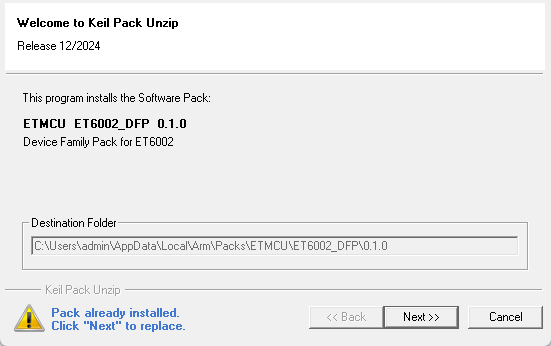
双击软件包ETMMCU.ET6001_DFP.0.1.0.pack,点击Next。
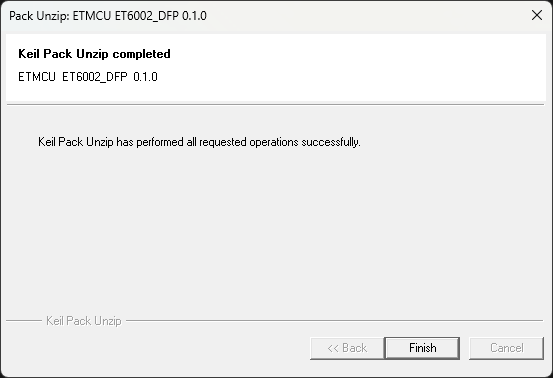
等待安装完成,点击Finish。
工程配置
新建工程
备注
以下内容以ET6002为例,ET6001/ET6025/ET6039等用户可参考相应芯片的DFP包安装及工程配置方法,进行环境搭建。
打开MDK软件。
选择Project > New uVision Project。
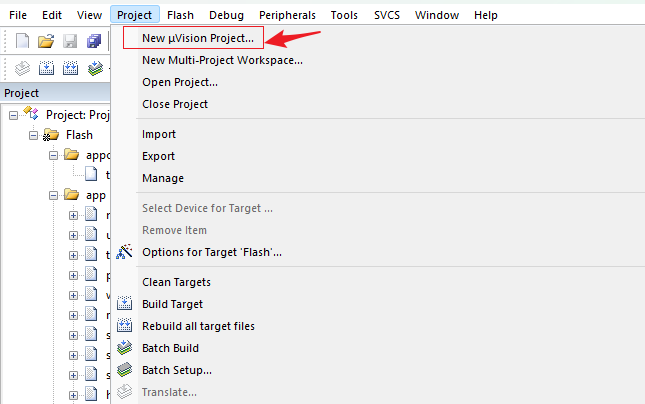
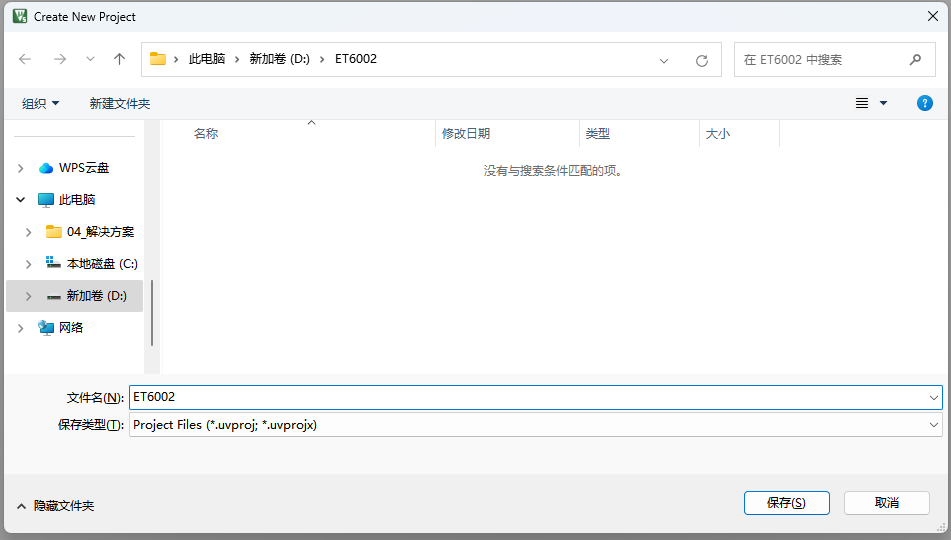
选择创建工程的文件夹,并为工程文件命名;然后点击保存。
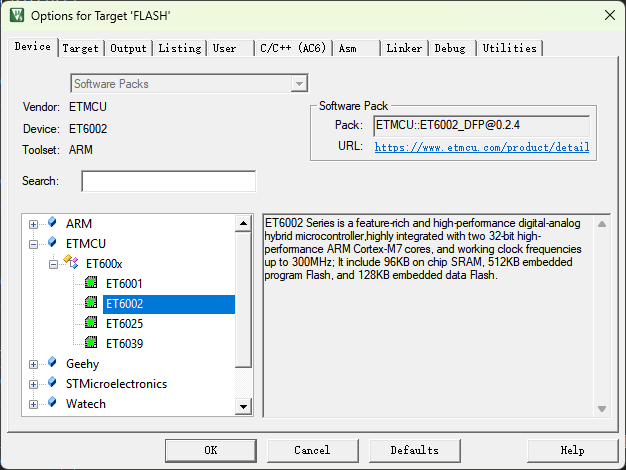
创建工程项目后,自动弹出提示框,选择芯片ET6001。
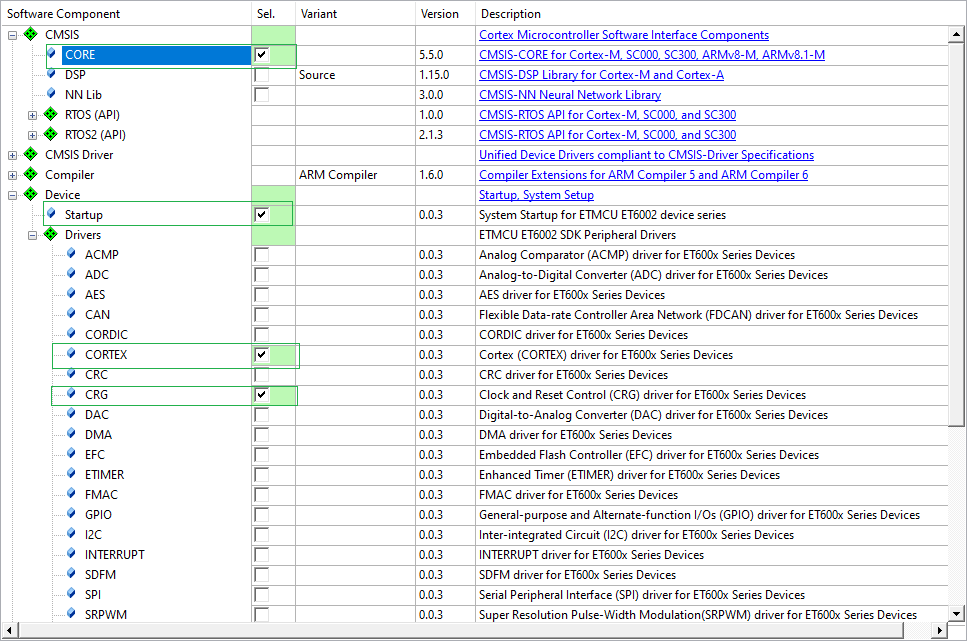
根据需求,选择相关配置文件,其中CORE, Startup, CRG,CORTEX是必选的。
小技巧
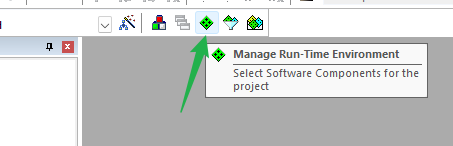
如果创建工程后,后续需要添加更多的外设组件,可以点击运行时环境管理按钮再次进行添加和删除外设驱动。
仿真器连接
在连接JLink仿真器前,需先完成 调试器驱动安装 下的 3. J-Link 配置添加芯片支持,即可在MDK中通过J-Link调试芯片了。
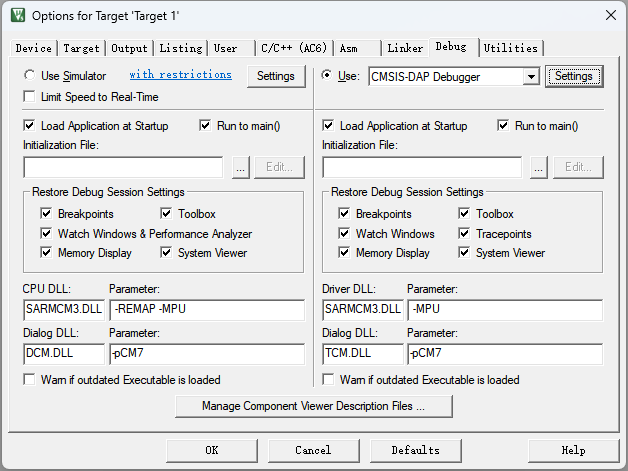
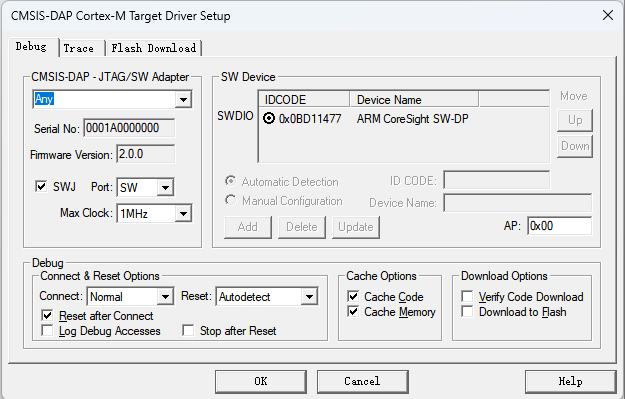
另外,ET6001 EVB板载ARM DAP调试器,可以直接通过USB线连接电脑开始调试。
系统启动
OTA模式
在芯片的NVR User Sector保存有和固件升级及APP启动相关的3个选项字,他们分别是:CRC_EN, OTA_MODE, BANKSWAP。出厂时,三个字段默认全为0。
CRC_EN用于在启动时,判断是否需要校验App固件的CRC32值。
OTA_MODE用于控制双Bank Flash的使用:
当OTA_MODE= 0时,PFLASH0和PFLASH1组合为2x256 KB的Flash。
当OTA_MODE=1时,PLASH0和PFLASH1互为备份。
BANKSWAP用于对双Bank的映射物理地址互切:
当OTA_MODE = 1且BANKSWAP = 1时,PFLASH0和PFLASH1之间的地址空间内容进行互换,地址保持不变。
备注
单Bank芯片不支持OTA_MODE。
Boot模式
在ET60xx内部固化了一个BOOTROM,它会在每次复位后执行,通过BOOTMODE管脚电平的不同组合,实现不同引导模式的切换。启动模式的选择由BOOT 管脚和 Flash 选项字组合共同决定。 不同型号的芯片,启动模式实现不同,具体可以参考该芯片手册的 启动引导配置章节。
程序下载与调试
使用MDK下载及调试
准备工作
连接调试器(如J-Link)与芯片SWD接口的管脚SWCLK和SWDIO及GND。
已安装MDK软件V5.36以上版本。
已安装ETMCU.ET6001_DFP.x.x.x.pack以上版本DFP package。
Options选项配置
安装DFP pack后,Device属性如下:
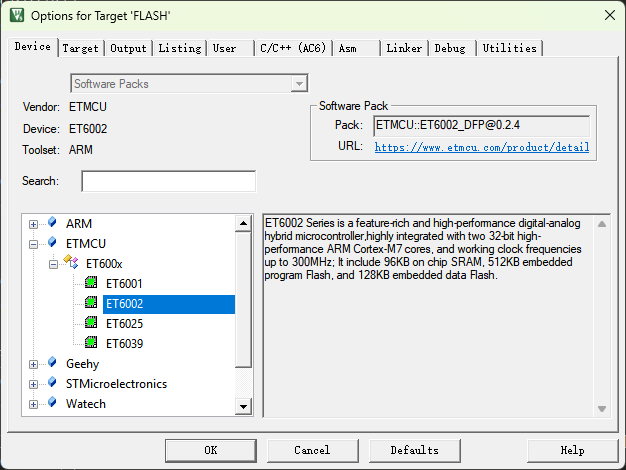
示例工程默认运行在FLASH中,如果需要运行在SRAM或ITCM,需要修改IROM和IRAM的地址范围。
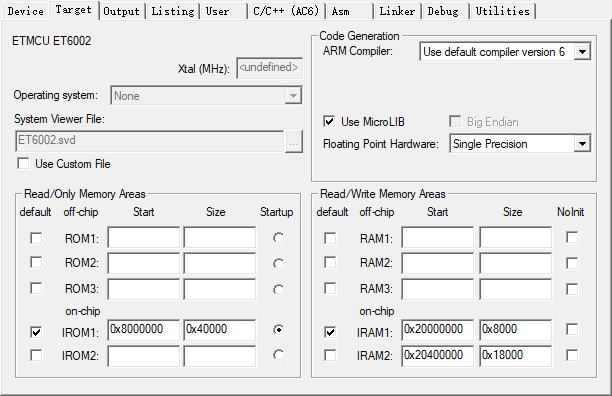
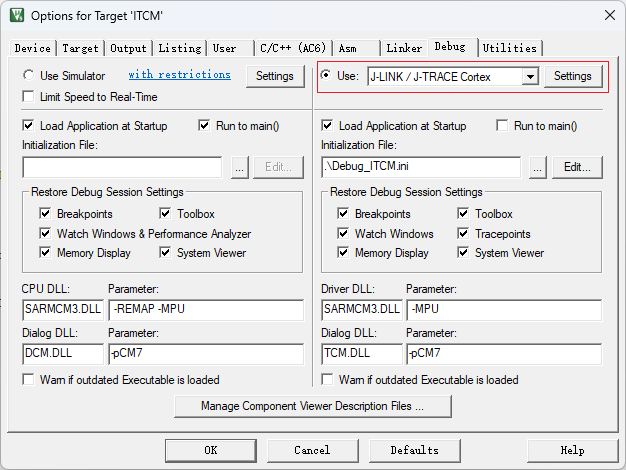
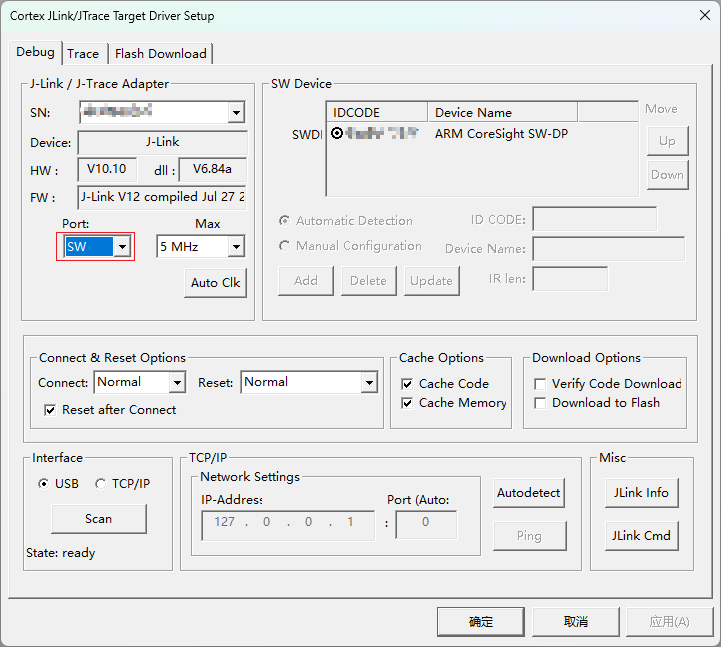
示例工程默认使用J-Link作为调试工具,接口为SW。目前ET6001支持的调试器有CMSIS-DAP和J-Link两种。
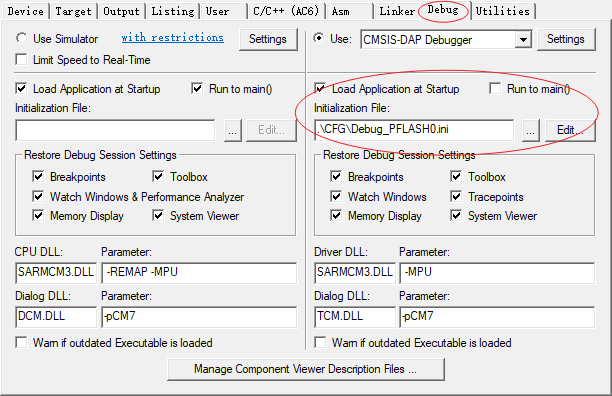
调试前,还需要选择Debug Initialization File。该文件在示例工程下包含。如下图为运行在ITCM所需要的Debug Initialization file。
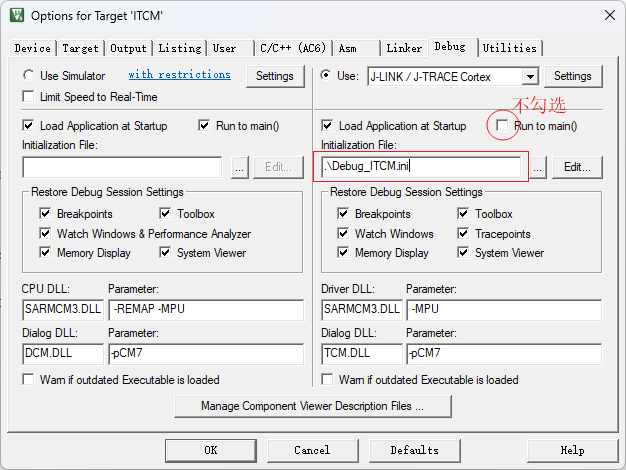
如果程序运作在非Flash的Target,调试时需要修改ini文件(根据实际运行位置进行修改)
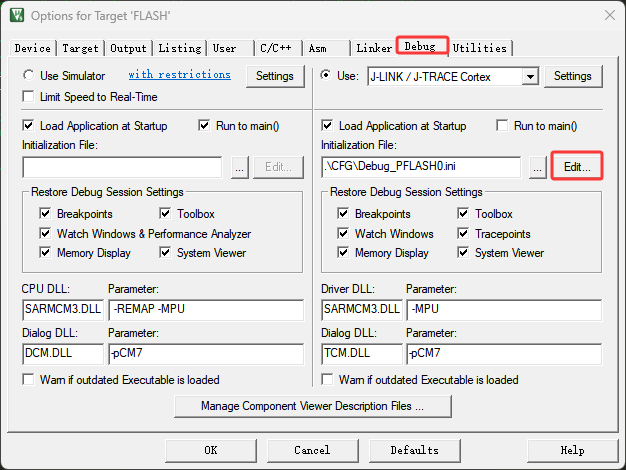
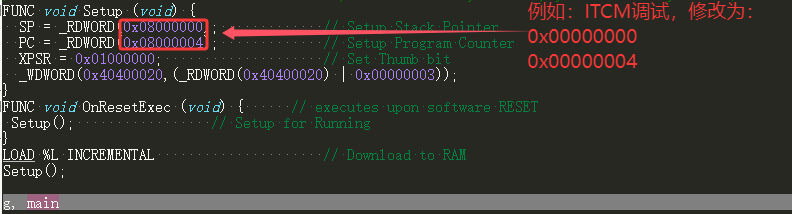
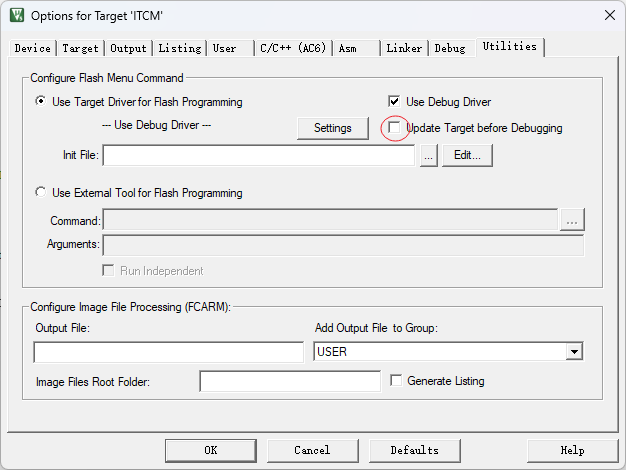
如果程序运作在非Flash的Target,不能勾选 Update Target before Debugging。运行在Flash Target下,则需要勾选。`
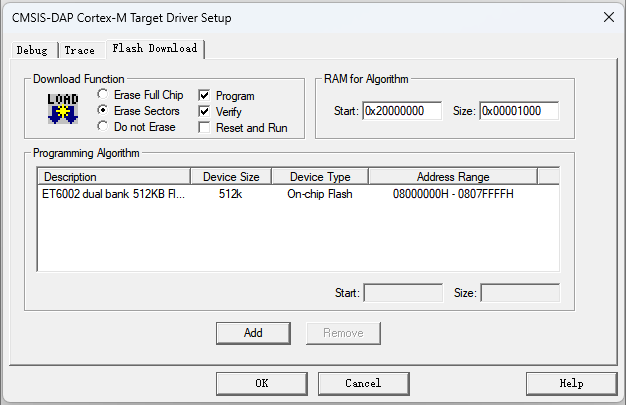
最后,还需要添加Flash下载算法如下:
程序下载
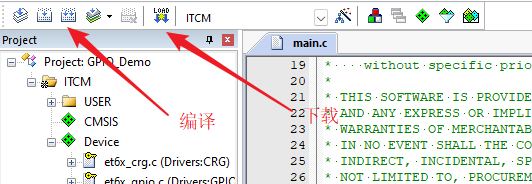
完成Options选项配置后,点击编译按钮编译工程,编译成功后点击下载按钮下载程序 (Flash Target 支持下载,ITCM Target 通过点击Debug按钮下载到芯片运行)。
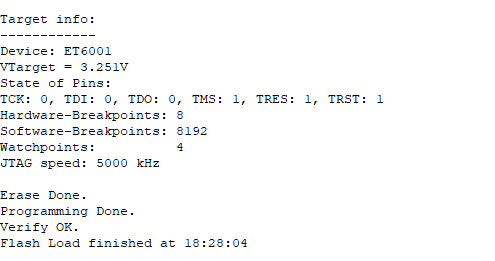
下载成功后,Build Output窗口显示如下:
程序调试
调试前请确认Debug ini文件已配置正确路径。
按下调试按钮后即可开始进入调试模式。
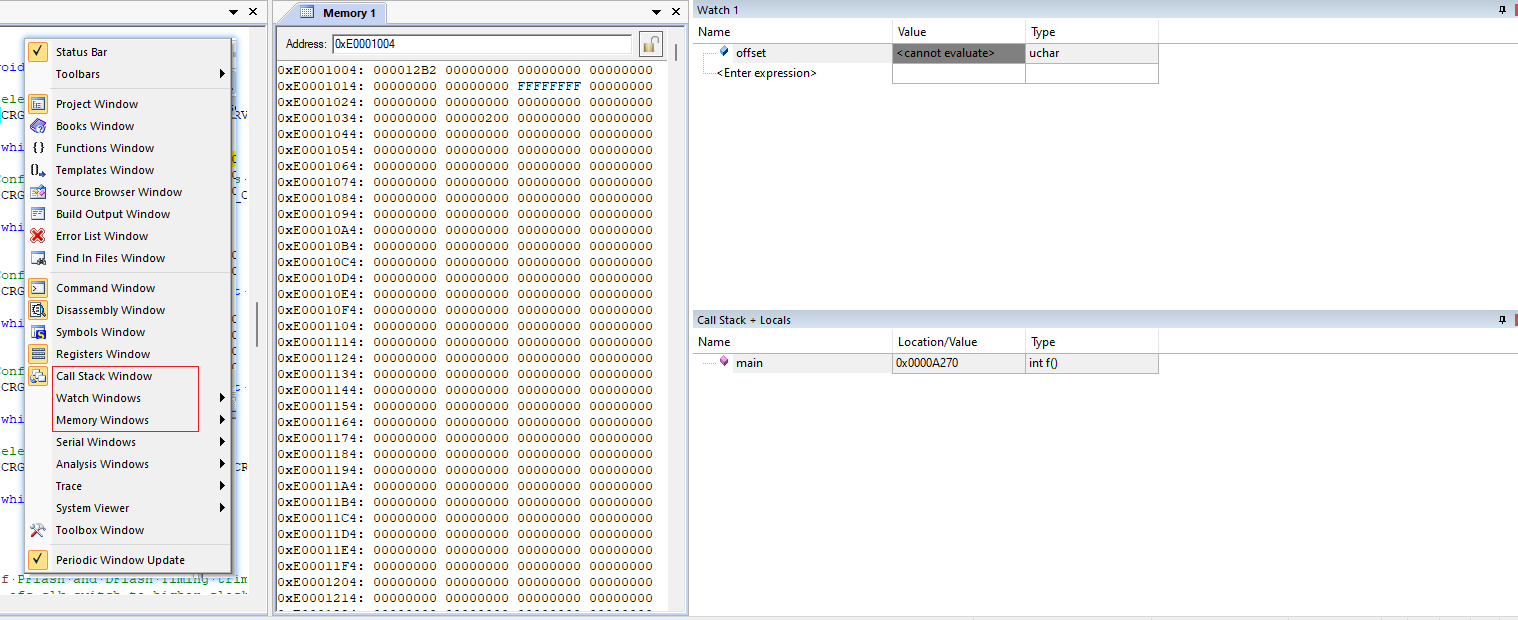
调试过程中需要查看变量或者指定内存数据可通过MDK View菜单选择Watch Windows和Memory Windows查看。
调试过程中如果需要查看寄存器状态或者修改寄存器值可通过Peripherals菜单选择相应的外设进行查看与设置。

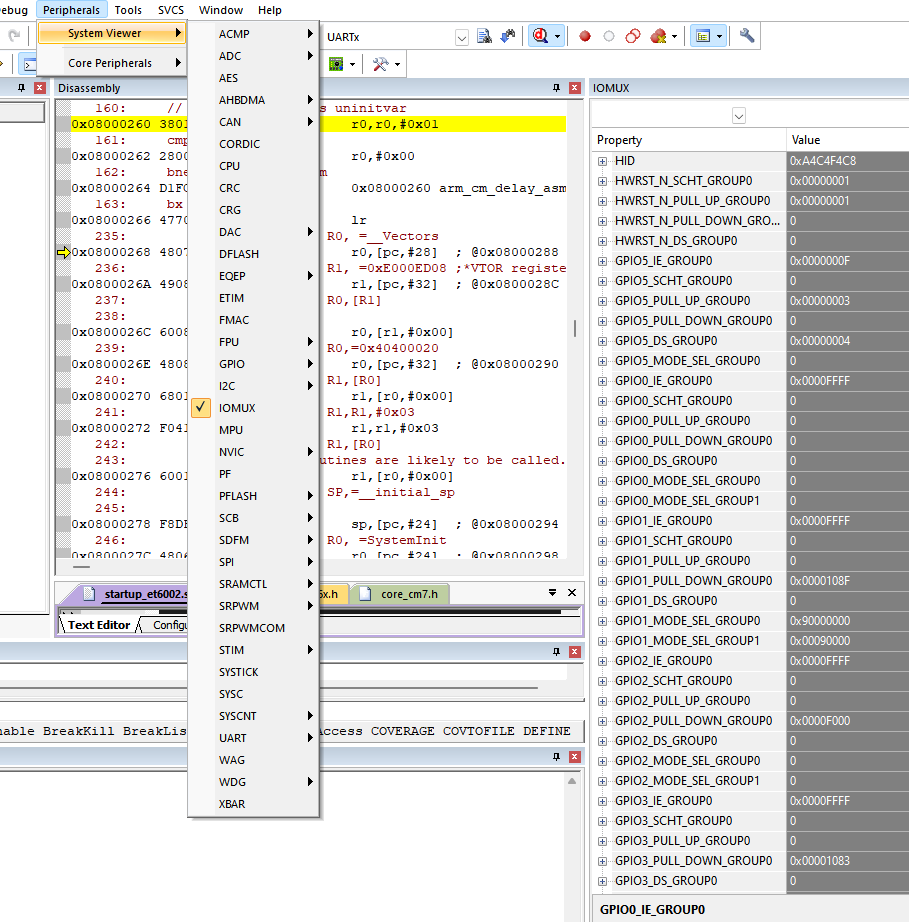
程序脱机下载
准备工作
使用USB-TTL串口连接ET6001 UART0的TX, RX. USB口接PC。
下载ET-Tools软件。
通过跳线修改芯片BOOTMODE管脚电平后复位,使芯片进入ROM自举模式。
已安装MDK软件V5.3x以上版本。
已安装ETMCU.ET6001_DFP.x.x.x.pack 以上版本DFP package。
编译下载
在MDK中编译工程,生成bin文件。
在 Options选项中,点击User,并在After Build/Rebuild中填入: $J..binfromelf.exe –bin –output=@L.bin !L。
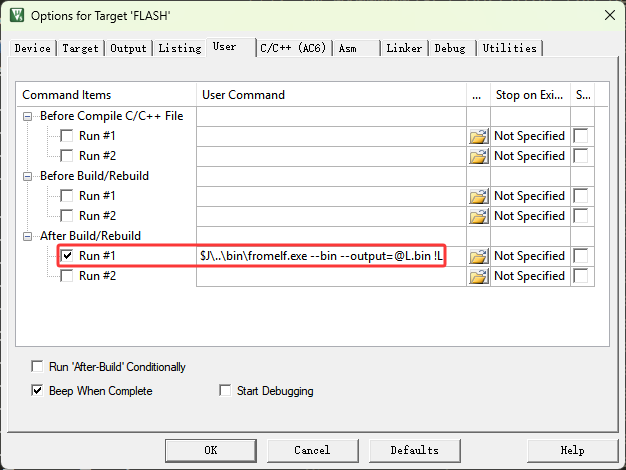
选择工程Target选项, 点击编译按钮编译工程。
打开ET-TOOL软件( 参考ET-TOOL软件使用说明 ),选择正确的串口端口和波特率(115200)
修改芯片BOOTMODE管脚电平,重新上电,进入ROM自举模式。
芯片上电,ET-TOOL选择要下载的文件,点击download开始下载,下载完成后如下图所示:
恢复芯片BOOTMODE管脚电平, 进入正常启动模式,重新上电, 已烧录程序运行。